

搜索到
10
篇与
的结果
-
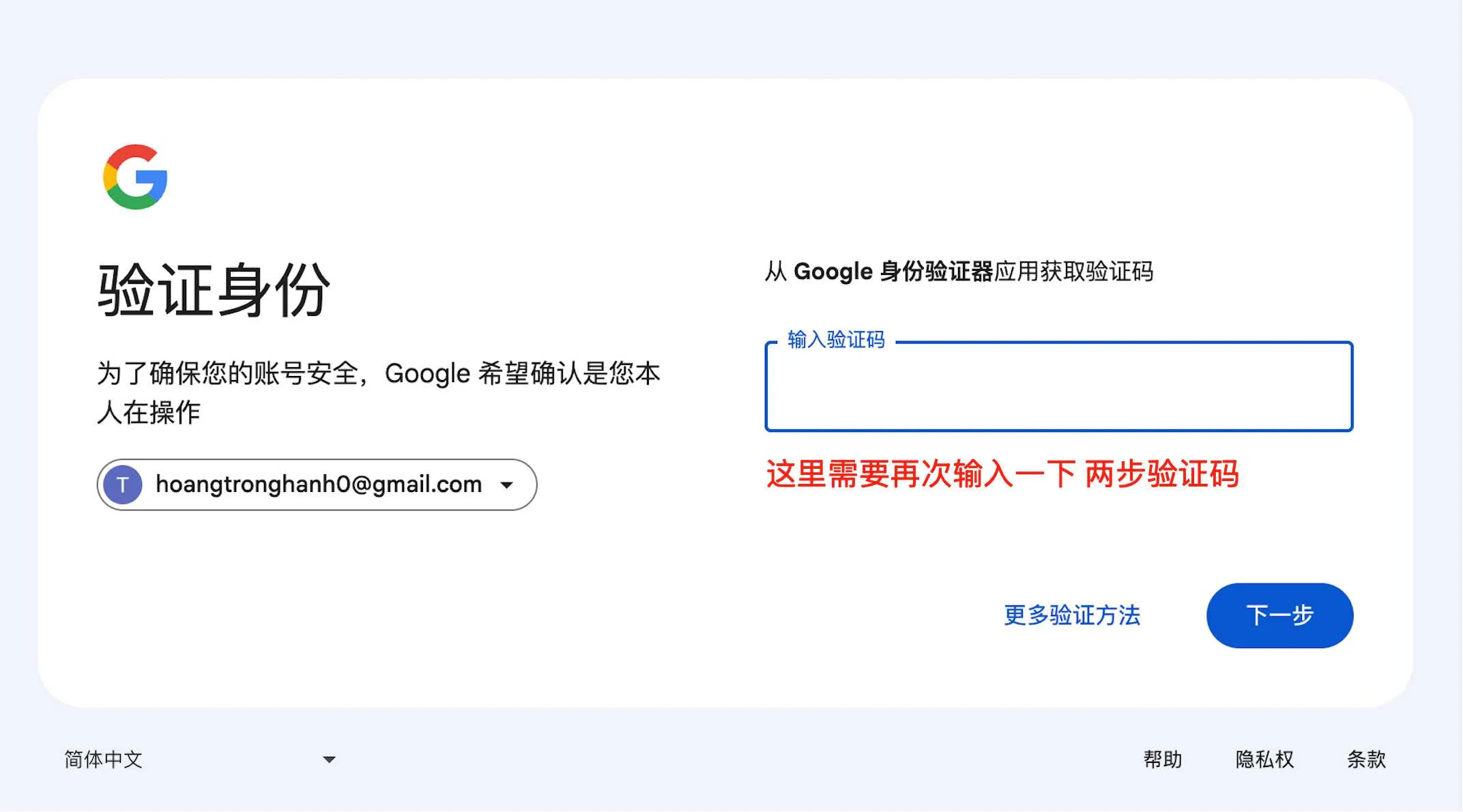
 谷歌账号登录时出现的不同验证界面 谷歌账号的验证方式一般有以下几种:2FA身份验证格式1:https://2fa.show/2fa/一长串英文字母+数字格式2:一长串英文字母+数字如果卡密是格式2,可自行在原本那一长串英文字母+数字前加上 https://2fa.show/2fa/,就变成格式1链接,直接在浏览器打开就能获取登录需要的数字验证码了。⚠️登录账号稳定后,一定要修改这个2FA身份验证。登录验证界面如下:如果是英文界面一般会显示2-Step Verification如果登录时没出现上面的2FA身份验证界面,也可以参考下图操作:点击下面链接查看2FA身份验证使用方法:https://blog.5171.org/215.html确认辅助邮箱验证格式:辅助邮箱一般这个辅助邮箱是虚拟的,登录时只需要选择确认辅助邮箱,把卡密中的辅助邮箱复制粘贴过去验证后就可以成功登录了,并不需要额外登录辅助邮箱。⚠️登录账号稳定后,可以把辅助邮箱改成自己平时在用的邮箱。登录验证界面如下:中文界面英文界面点击下面链接查看确认辅助邮箱使用方法:https://blog.5171.org/21.html恢复链接验证格式:http:///Mail/GetCodeSMS?token=⚠️一般这个短信接码链接是临时的,有效期只有1-3天,所以如果登录时出现下图验证界面,一定要第一时间打开卡密中的恢复链接接收验证码登录上,稳定登录后再改绑成自己的资料。登录验证界面如下:点击下面链接查看恢复链接使用方法:https://blog.5171.org/535.html改绑账号资料无论哪种验证方式,在干净的固定网络IP和固定设备登录稳定5-7天后,请分几次修改各项账号资料并自行保存以防被恶意盗号。
 -
谷歌保修政策说明 售后时间质保24小时内首次登录。订单24小时内首次登录时,如无法登录,可联系客服进行售后处理; 超过24小时或首次登录成功后出现的任何风控,均不予售后,如不同意规则,请勿下单,如果您下单,代表您接受本站售后规则。常见问题及解答{alert type="info"}问题1❓首次登录正常,没有操作什么,过段时间 或者 第二次登录就出现验证,这是为什么?可以售后吗{/alert}答:账号首登正常,且账号售出前已经正常存活一段时间,说明账号没有质量问题,购买登录后出现验证,一般是登录环境(IP和设备)/操作行为 造成的,不是账号问题,故无法售后;{alert type="info"}问题2❓首次登录正常,第二次登录出现验证的原因有哪些?{/alert}使用的IP:市面上的许多IP 是很多人用过的(即使是家宽),对于用户而言是”干净“,但是对于谷歌而已,它的风控系统已经多次记录这个IP登录过多个账号,所以一旦这个IP被列入谷歌风险名单,你用这个IP登录谷歌早晚会出验证;使用的设备:如果你使用的是【浏览器正常模式】,用来登录过多个账号(新手多数这样做),必出验证无疑;如果你使用的是【浏览器无痕模式】,根据目前许多客户测试,无痕模式,不一定可行,也就是无痕模式用多了,是会出验证的;如果你使用的是【指纹浏览器】,例如adspower,每个浏览器的 分辨率/设备/浏览器版本 等所有参数 应当为随机模式,否则登录后可能出现验证;除此之外,谷歌近期频繁升级风控策略,对账号有严格的登录要求,不能用过去的思维来看待谷歌,用户应该主动测试谷歌的风控规则,迎合谷歌的要求,否则建议不要使用谷歌。毕竟每个平台的风控机制都是一直在升级的,你要用这个平台就要自己主动适应平台风控机制。总而言之,如果一个新号在售出前已存活一周、一个月,或者一个老号在售出前已存活一年,甚至好多年都没有出问题,而你登录过后,就触发了验证或者被封,这很明显是你的登录环境或操作不符合谷歌要求,造成了风控。{alert type="info"}问题3❓上号后我可以马上 修改密码 / 辅助邮箱 / 设置转发 / 发送广告邮件/授权业务 等等 吗?{/alert}答:建议 首次登录/短时间内(少于7天),不要修改任何关键信息,不要开始业务操作!短时间内修改,账号容易被风控,出现验证/停用,此类行为属于用户自主行为,请自行对此负责,我们不对此售后。建议(仅供参考):先正常登录账号一段时间,保持登陆5~7天以上,再少量测试以上高危操作等行为。因为现在谷歌对新登录的IP、新设备极其敏感,所以需要先让账号登录一段时间后,熟悉你的IP、设备。{alert type="info"}问题4❓我想批量修改密码 / 辅助邮箱 / 设置转发 / 发邮件可以吗?{/alert}答:不建议。账号进行此类高危动作后,账号容易出现问题,建议养号后分几次慢慢修改资料或操作业务。因为用户的操作环境,以及使用方法,都可能导致账号出现 验证 / 禁用。{alert type="info"}问题5❓我想批量登录谷歌账号可以吗?{/alert}答:不建议,谷歌官方政策是反对使用多个帐户进行滥用的。如您需要批量使用,请使用住宅IP,并做到一IP一设备一账号自行测试,我们不对此售后。{alert type="info"}问题6❓我想批量设置Gmail 同个密码/同个辅助邮箱/同个转发接收邮箱可以吗?{/alert}答:不建议。当您将许多Gmail 设置一样的密码/辅助邮箱/ 转发接收邮箱,这些使用 一样密码/辅助邮箱/ 转发接收邮箱 的多个Gmail 可能会被关联风控,导致多个账号同时停用,⚠️当你进行此类设置的时候,你应该知晓并自行承担此类操作的风险。{alert type="info"}问题7❓可以使用 网易邮箱大师 / Foxmail / QQ邮箱 / 等 邮箱客户端 ,登录谷歌Gmail吗?{/alert}答:不建议。这类邮箱客户端,是使用邮箱客户端网络代理帮你进行登录账号。而这类邮箱客户端的IP登陆过全国各地的大量谷歌账号,很大概率已被谷歌列为高风险公共IP。当你使用此类客户端登录谷歌的时候,账号容易出现验证 / 禁用;长期使用的操作建议:如果是多账号登录,请使用 adspower 之类的 指纹浏览器。使用 干净的、独立的、住宅IP,尽量做到一个IP一台设备一个账号,一个IP或一台设备群控账号被封号是必然的,只是时间早晚问题。任何谷歌账号,都应该先保持登录几天,不要刚上号就立马修改信息/操作账号/授权任何业务,让账号先熟悉你的设备、环境IP,过3~7天后,再去扩展你的业务。先少量测试,确定测试的账号在你的使用之下,可以保持正常状态,再慢慢加量购买。不要在没有任何测试之前,大量、批量使用,否则触发谷歌的风控机制,你会损失很大。现实中,大家拿到账号都是迫不及待地操作业务,这很容易触发各类风控。请自己根据实际情况,自己测试账号,每个人使用情况、操作行为、登录环境 不一样,使用的效果也是不一样。以上经验是我们根据自己环境和操作行为测试的经验结果,仅供参考。
-
怎样修改或添加谷歌账号的身份验证? 修改或添加谷歌账号的身份验证的位置都是一样的,步骤也几乎一样。本文示例为修改谷歌账号的身份验证。在哪里修改?网页端修改网址:https://myaccount.google.com/two-step-verification/authenticator手机端APP修改路径:登录帐号后->点击右上角头像->点击 管理您的Google账号->点击 🔒安全性与登录(Security)修改身份验证步骤方法一:下载Google Authenticator扫码修改(适合有2个手机的操作)点击身份验证器->更改身份验证器应用-->页面会出现一个二维码-->另一台手机下载Google Authenticator APP并打开APP扫上个步骤中二维码-->扫码后点击下一步会让你填写6位数验证码--> 打开刚扫码的Google Authenticator APP里面会出现一个Google名称的6位数验证码-->把这6位数验证码填写到输入框-->点击右下方 验证/Verify 即可完成修改。⚠️修改后,初始的2FA密钥链接就会立即失效,后续登录就可以通过自己手机上的Google Authenticator APP获取6位数验证码了。方法二:在线生成身份验证密钥修改(适合只有1个手机的操作)点击身份验证器->更改身份验证器应用-->页面会出现一个二维码-->点击无法扫描/Can't scan it?-->弹窗后会出现4个步骤,将步骤2 输入您的电子邮件地址和以下密钥(空格没有影响)/Enter your email address and this key(space don't matter)后面的的那一长串字符复制下来(同时保存到备忘录)-->点击下一步会让你填写6位数验证码-->在另一个界面打开https://2fa.show/ 把刚才复制的密钥粘贴到这个网站的框框内,点击提交-->会生成6位数验证码-->把这6位数验证码填写到上个步骤中的输入框-->点击右下方 验证/Verify 即可完成修改。⚠️修改后,初始的2FA密钥链接就会立即失效,一定要保存好那身份密钥字符串到备忘录,后续登录就可以自己通过这串身份密钥在https://2fa.show/获取6位数验证码了。
-
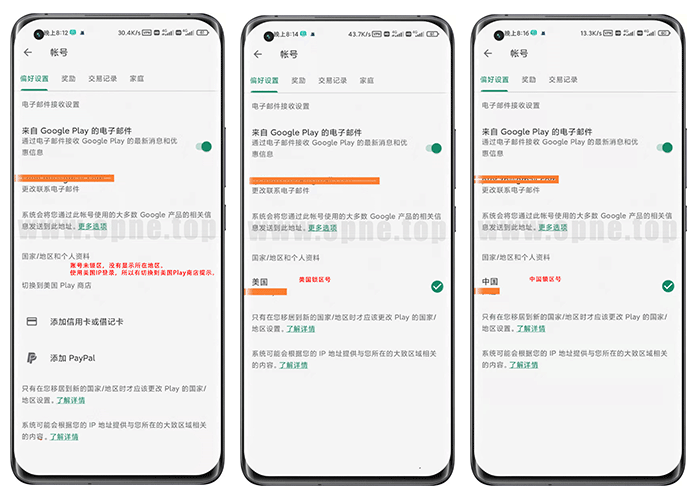
Google Play谷歌商店锁区号使用说明(2FA密钥链接) 帐号格式Google账号([email protected])----密码----辅助邮箱----2FA密钥链接点击此处可购买海外各类账号>>>准备工作特别注意:登录前先清除谷歌商店(Google Play)缓存! 打开设备上的 设置APP ,点击 应用和通知-查看所有应用 ,向下滚动并点击 Google Play商店 ,依次点按 清除存储缓存-清除数据 ,再重新打开Google Play商店开始登录账号。登录前记得连接对应国家/地区干净IP,如美国锁区号就连接干净的美国网络。养号期间建议连接固定优质IP和固定设备,以防触发谷歌风控机制。登录步骤打开新下载的Google Play APP 或者打开Chrome谷歌浏览器,清理cookie和缓存, 点击此处跳转谷歌网页登录入口>>>复制粘贴您的Google账号,接着点击 Next 下一步复制粘贴登录密码,然后点击Next 下一步 Tip: 建议直接复制粘贴,手动输入容易出错,注意不要有空格。使用干净高质量IP登录,如果登录时出现手机验证,先换一个网络节点或者设备再登录试一下。或者直接找个号码验证下就可以了(+86国内的也可以)。只是验证非机器人,并不是绑定手机号,当天出现验证当天就要验证完登录上。弹窗会让你输入验证码: 在浏览器打开你的2FA链接(如https://2fa.live/tok/*)会生成6位数字验证码,再把验证码输入到刚才的谷歌登录界面即可。注意: 如果邮箱登录进去看到辅助邮箱地址提示必须更新,请按照界面提示更新下,以防下次换设备登录无法用辅助邮箱地址认证。怎样修改账号信息,有哪些注意事项?稳定使用7天后先修改2FA两步验证和辅助邮箱,再修改密码,最后踢掉陌生设备,以免被恶意盗号。 可点击下方链接跳转查看步骤,基本操作都和Gmail差不多:https://blog.5171.org/21.html怎样查看Google Play所在区?打开谷歌商店(Google Play),依次点击: 右上角头像---偏好设置---国家/地区和个人资料里边(国家/地区和个人资料下面会显示锁区国家) ,打开之后就可以查看当前登录的账号锁区的地区了。如果需要查看多个账号的地区情况,依次切换账号和点击设置查看即可。特别注意的是,同一个代理网络IP、设备和网络环境下,登录的账号所在区域可能不同。如下图,第1个账号为未锁区普通账号,连接了美国代理IP,所以显示切换到美国Play商店。第2个账号绑定了支付方式,已经固定为美国锁区号。第3个账号绑定了支付方式,已经固定为中国锁区号。只要账号显示地区的,都是已经绑定过支付方式的了。锁区号有什么用?跟苹果AppStore类似,不同国家Play上架的APP内容有所差异,有些APP只上架到某个国家/地区,所以也只能在对应的国家/地区Play找到并下载。无论你用什么国家/地区IP登录,锁区号都会自动切换到固定的国家/地区Play,登录后就可以进行应用或游戏下载,购买,充值等操作,不会随登录IP变化账号所在国家/地区。锁区号支付方式如果自己有支持外币的银行卡,可以直接绑定到账号上进行支付充值。如果没有银行卡,需要充值的话,可以购买Google Play所在国家/地区礼品卡。比如:你购买的是美区锁区号,就购买Google Play美区礼品卡。 特别注意,谷歌礼品卡只建议在本土使用(比如你买的日区礼品卡就在日本充值使用),通过梯子改IP的方法大概率会锁卡 。特别注意,不要用虚拟信息注册的PayPal账户绑定到Google Play账号上。Google Play消费风控很严,一旦paypal检测到账号注册信息异常,也会连带谷歌账号一起封禁。Google Play知识普及Google play账号的国家/地区,如美区账号、日区账号等,是指谷歌商店的地区。和账号登录上显示的语言没有关系,语言可以随便改。Google play账号的国家/地区与用哪个国家手机号注册无关。Google Play是否锁区,和使用哪个国家注册的网络IP无关。Google Play固定的地区/国家与绑定支付方式时选定的国家有关。绑定支付方式的Google Play账号属于锁区号,没绑定支付方式属于未锁区普通号。Google Play商店的地区/国家可以修改,每年可以修改一次。使用时相关注意事项可参考这篇Gmail说明,点击此处即可跳转>>>
-
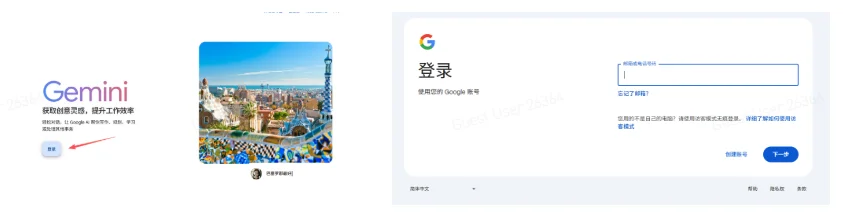
Google AI Gemini Pro年会员福利成品号 账号格式:账号-密码-辅助邮箱/2fa验证链接 点击此处可购买海外各类账号>>>拿到账号必看最重要的是避免风控,不要把账号搞封了。如何避免风控?最重要的是如下三条:前两周,请确保只在一台设备上登录,建议就在你用得最多的设备上。前48小时不建议在手机登录,如果您必须用手机,请确保手机全程开启美国代理,且尽量使用 Gmail官方App。请保持稳定且固定的网络IP使用,不要老切换节点,尤其在刚使用的前两个月, 注意代理软件不要开自动切换IP会死号!刚上号不要立马改动账户信息,如添加手机号和改密码这些。Gemini 登录方法第一步:账号登录打开任意一个谷歌登录入口都可以登录:https://gemini.google.com输入账号密码后,如果有两步验证的,选择用 “谷歌身份验证器”,接着在浏览器打开2fa链接接收数字验证码,一般是这种格式:https://2fa.show/2fa/这里是一大串字符最后在有效时间内把收到的验证码填到Gemini登录界面即可。点击这里查看不同类型账号验证方法>>> https://blog.5171.org/579.html修改语言打开账户设置页,对应图标(有个身份证样式的),进去个人信息修改页面,找到语言修改选项,可以改成中文。直达链接>>> https://myaccount.google.com注意事项⚠️ 防风控策略1️⃣登录上去后,不要马上修改账号密码、也不要修改绑定手机号邮箱号啥的。先模拟正常用户在一台新设备上登录的动作,就是正常使用。如果一登录上新设备就大动作修改账户信息,容易触发风控,出现初始手机接码验证,基本账号就找不回来了。养了6-10天之后,再按下面顺序逐步修改账户信息(建议不要一次完成,分几次操作)。先添加新的信息,等系统接受了再删除原始信息。 修改资料路径为:点击 管理您的Google账号-安全性与登录添加辅助手机号>>> https://myaccount.google.com/two-step-verification/phone-numbers修改辅助邮箱>>> https://myaccount.google.com/recovery/email⚠️这一步很重要,后续如账号被风控可用来辅助恢复修改身份验证器(必需):下载个Google Authenticator扫码验证下即可修改(修改后以前的接码链接就会失效,提高账号安全性)>>> https://myaccount.google.com/two-step-verification/authenticator修改密码>>> https://myaccount.google.com/signinoptions/password添加通行密钥(非必需)>> https://myaccount.google.com/signinoptions/passkeys踢掉所有不是自己的陌生设备(必需)>>> https://myaccount.google.com/device-activity开启两步验证>>> https://myaccount.google.com/signinoptions/two-step-verification关闭付款资料:点击 管理您的Google账号-钱包和订阅-管理付款方式-按界面提示用密码或两步验证后移除付款资料即可>>>https://support.google.com/paymentscenter/answer/9001356以上信息已更改后,打开这个地址,看是否有后门(必需)>>>https://mail.google.com/mail/u/3/#settings/fwdandpop查看这里有没有转发邮箱,有的话第一时间改成自己的其他邮箱。这样可以收到谷歌账号的验证码。2️⃣网络IP,也就是梯子的节点,尽量固定不变(选一个你网络最稳定的节点)上号前两周请切记要保持同一个网络IP(最好是美国住宅IP),同一台设备登录,不要增加设备,也不要切换浏览器,不要切换账号退出又登录。 如果本身自己有其他Google账号需要使用的,建议可以分浏览器,一个浏览器一个号。Chrome浏览器这里,是可以增加账号信息的,每个账号一个独立的浏览器窗口,不需要退出切换账号登录。工具使用导航日常对话、图片视频生成,请使用: Gemini 入口 代码生成,请使用: Jules 入口 Google AI Studio:https://aistudio.google.com/Google NotebookLM:https://notebooklm.google.com/notebookWhisk:https://labs.google/fx/zh/tools/whisk/projectFlow:https://labs.google/fx/tools/flowGemini使用说明我们都是pro用户,登录后右上角会有pro图标。模型的选择模型分两档,flash 和 thinking,Gemini 3.0 pro 模型就是thinking目前Gemini火爆,3.0pro模型的额度有限,如果使用量大会限额,可以小任务用flash模型,大任务用thinking如果要使用nano banana,点开 “工具” 这里的 “生成图片”目前内置的nano banana是两款模式,普通版本和pro版,如果勾选的是思考模型,就是用的nano banana pro,没勾选就是普通版本。Gemini Pro问题大全及解决方案🚫 提示“有点问题/Something went wrong”? 打开链接:https://gemini.google.com/gems/create?hl=en-US&pli=1 如图保存再刷新即可。🌍 打开Gemini网站显示所在国家/地区不支持? 这是梯子节点的问题,有些地区不支持,请你切换一下IP,可以换成新加坡、美国、澳大利亚、英国、越南等尝试点这里查看Gemini支持的国家和地区>>> 🔒 打开Gemini提问框弹窗验证身份年龄怎么办? 一般是IP环境异常触发风控了,建议连接稳定的固定的干净美国IP登录使用。方法① 关闭APP后台程序后再重新打开试试。方法② 如果第一个方法无法解决,可以先看看谷歌账号设置里面年龄是否满18周岁,没满的话改下年龄,改成18岁以上。改完之后再打开这个链接选择邮箱验证下:myaccount.google.com/age-verification?utm_source=p0🔁 Gemini pro 是有限额吗?能无限使用吗? 官方目前有额度限制, 具体介绍可点击此处查看官方介绍中的Google AI Pro这一档>>> 📖 如何查看自己账号的会员有效期? https://myaccount.google.com/payments-and-subscriptions谷歌账号问题大全及解决方案📱 登录提示要绑定手机号验证身份 ①出现这个页面,没有提示需要输入什么尾号的手机号,那就是输入一个可以用于接收验证码的手机号就行,随便一个号(没有绑定过谷歌的),用家人朋友的都行。②如果是出现这种,有提示手机尾号的验证信息,并且这个手机尾号不是你的,先点一下“试试其他方式”,如果没反应,先看看之前收到的账号信息里有没有尾数一样的手机号和接手机验证码链接,有的话点击发送,再打开卡密里的手机号接码链接自己验证下。这种一般是使用IP不稳定账号被风控了。❌ 之前一直用着正常突然提示账号被停用? 一般是因为频繁切换IP或使用了动态IP,或其它敏感操作触发了风控。如果有恢复按钮,先直接尝试恢复用辅助邮箱能找回(所以第一次绑定辅助邮箱很重要)。不行的话再点击发起申诉试试。一般申诉完,24-48小时就有结果,过了申诉就没啥问题了,如果没回或没过申诉可以隔几天再发一次试试。申诉理由参考模板:Hello, my account is [email protected] am located in China and I have to use VPN services to access Google products.Due to the instability and frequent switching of VPN nodes, my account might have been mistakenly suspended.This account is very important for my work and daily life.I sincerely hope that you can review my case and help me restore access.Thank you very much for your understanding and support.🚫 提示“无法验证此设备” (Could not verify this device) 一般是因为您的IP质量不高(机房IP或多人共用的魔法🧙♀️节点)触发了风控机制。解决方法:请更换高质量线路等待30分钟后再试,注意不要强行尝试超过 3 次。