

搜索到
13
篇与
的结果
-
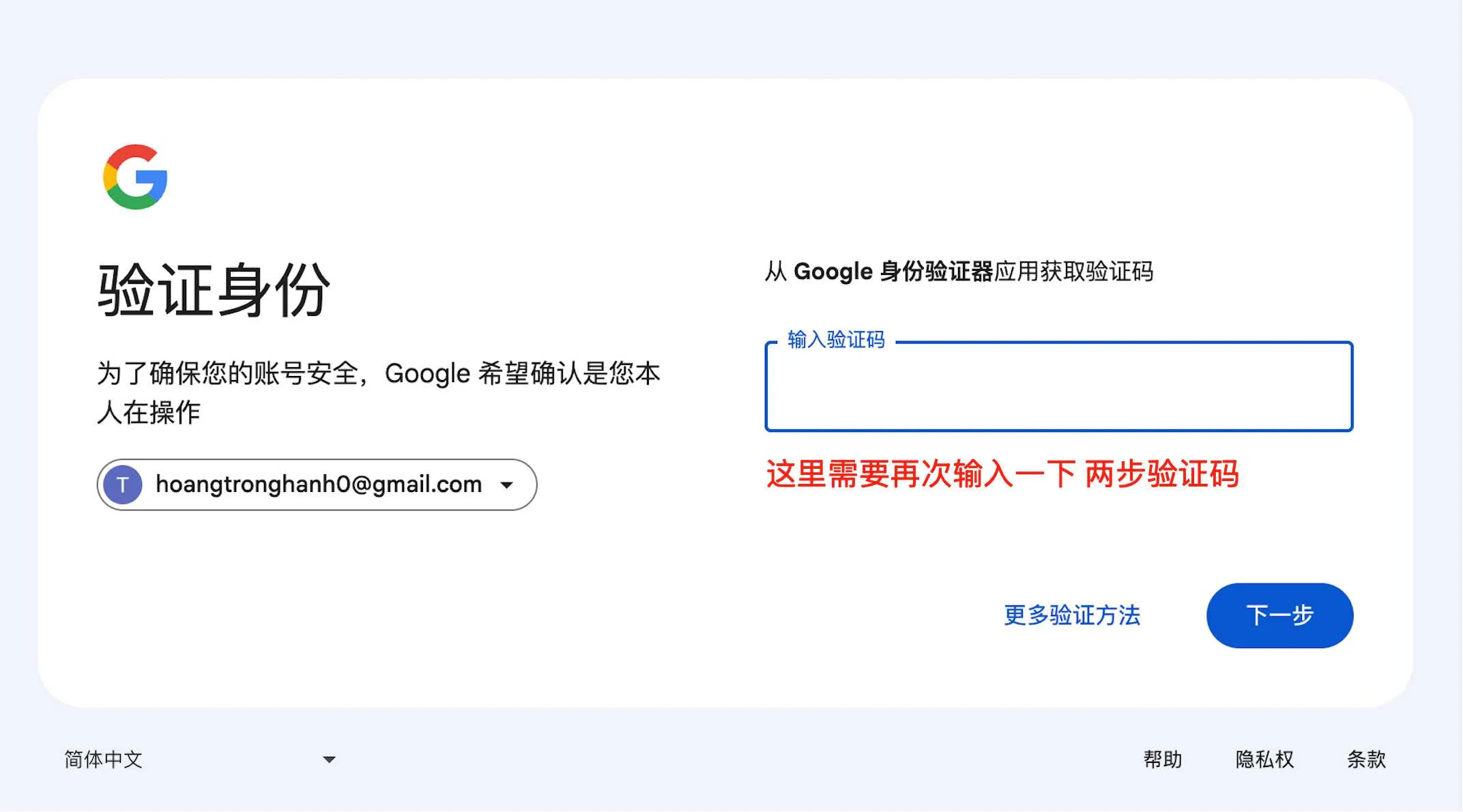
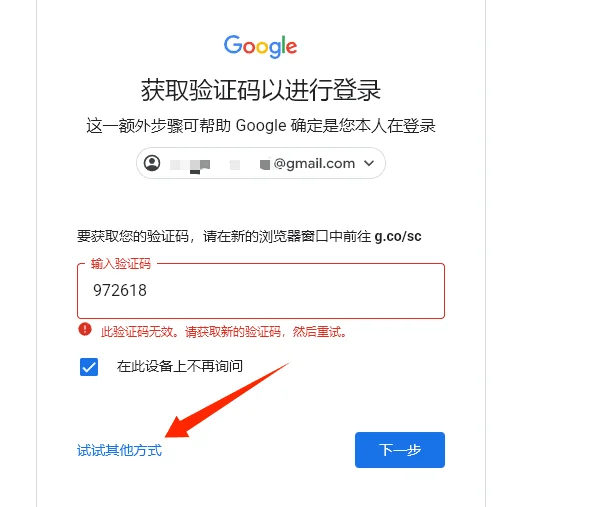
 谷歌账号登录时出现的不同验证界面 谷歌账号的验证方式一般有以下几种:2FA身份验证格式1:https://2fa.show/2fa/一长串英文字母+数字格式2:一长串英文字母+数字如果卡密是格式2,可自行在原本那一长串英文字母+数字前加上 https://2fa.show/2fa/,就变成格式1链接,直接在浏览器打开就能获取登录需要的数字验证码了。⚠️登录账号稳定后,一定要修改这个2FA身份验证。登录验证界面如下:如果是英文界面一般会显示2-Step Verification如果登录时没出现上面的2FA身份验证界面,也可以参考下图操作:点击下面链接查看2FA身份验证使用方法:https://blog.5171.org/215.html确认辅助邮箱验证格式:辅助邮箱一般这个辅助邮箱是虚拟的,登录时只需要选择确认辅助邮箱,把卡密中的辅助邮箱复制粘贴过去验证后就可以成功登录了,并不需要额外登录辅助邮箱。⚠️登录账号稳定后,可以把辅助邮箱改成自己平时在用的邮箱。登录验证界面如下:中文界面英文界面点击下面链接查看确认辅助邮箱使用方法:https://blog.5171.org/21.html恢复链接验证格式:http:///Mail/GetCodeSMS?token=⚠️一般这个短信接码链接是临时的,有效期只有1-3天,所以如果登录时出现下图验证界面,一定要第一时间打开卡密中的恢复链接接收验证码登录上,稳定登录后再改绑成自己的资料。登录验证界面如下:点击下面链接查看恢复链接使用方法:https://blog.5171.org/535.html改绑账号资料无论哪种验证方式,在干净的固定网络IP和固定设备登录稳定5-7天后,请分几次修改各项账号资料并自行保存以防被恶意盗号。
 -
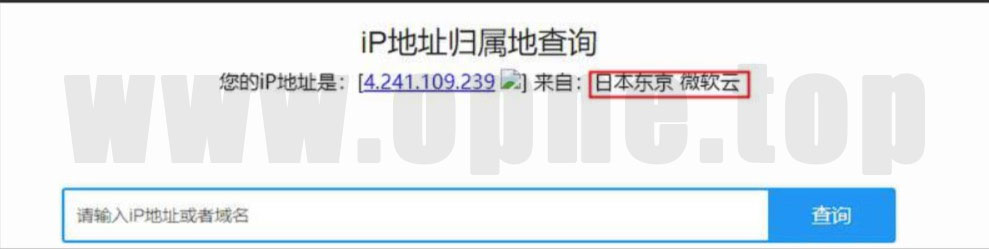
ChatGPT账号使用说明(netffy后缀) 官网登录网址:https://chatgpt.com/邮箱登录网址:https://mail.netffy.com/roundcube准备工作准备已解锁ChatGPT的干净国外IPTip:不要用免费或低价的万人骑烂IP,这种容易封号或出现使用不稳定情况。确认IP打开https://www.ip138.com/ 查ip,如下图:红框内不能是中国大陆、中国香港、中国澳门、俄罗斯(建议使用干净欧美IP)使用过程中,一定不要短时间内频繁切换不同国家IP,或是和他人共用同个帐号,这样很容易检测异常活动被封号。网页版登录步骤连接国外IP并开启全局代理模式(不会开的请咨询你的IP服务商),在浏览器 打开https://chat.openai.com/chat点击「log in」登录。注意:不是sign up。复制粘贴邮箱后点击下方「Continue」再复制粘贴密码,登录邮箱接收邮箱验证码输入到ChatGPT界面即可登录成功。 Tip: 如果提示密码错误,请直接复制粘贴账号密码,手动输入容易输错。注意没有空格,特别是邮箱后面的空格不要复制了。修改ChatGPT密码步骤修改ChatGPT需要通过邮箱接收验证信息,所以修改前先登录好对应的邮箱帐号。连接国外IP并开启全局代理模式,在浏览器 无痕模式下 打开官网: https://chat.openai.com/chat点击下面「Forgot password?」,会跳转至修改密码界面接着ChatGPT 会发送一封重置密码的邮件到刚刚登录的邮箱里,打开那个邮件点击里面的链接,按照界面提示操作即可修改成功。开启身份验证步骤登录账号后打开 设置 - 账户安全与登录 - 验证器应用(Authenticator app)打开右侧按钮即可开启。(步骤如下图)注意事项请使用纯净IP登录使用,免费IP和万人骑机场IP会增大封号概率。请勿与他人共享多人使用同一账号,请勿频繁换不同IP容易封号。API Key对IP风控很严,非开发者不要随意滥用API。请勿使用Playground!使用Playground需要一号一IP,机场IP容易封号!以上4种骚操作均为敏感操作大概率会被封号。因IP不干净或违反OpenAI官方使用条款骚操作导致封号无售后,请谨慎操作。
-
谷歌保修政策说明 售后时间质保24小时内首次登录。订单24小时内首次登录时,如无法登录,可联系客服进行售后处理; 超过24小时或首次登录成功后出现的任何风控,均不予售后,如不同意规则,请勿下单,如果您下单,代表您接受本站售后规则。常见问题及解答{alert type="info"}问题1❓首次登录正常,没有操作什么,过段时间 或者 第二次登录就出现验证,这是为什么?可以售后吗{/alert}答:账号首登正常,且账号售出前已经正常存活一段时间,说明账号没有质量问题,购买登录后出现验证,一般是登录环境(IP和设备)/操作行为 造成的,不是账号问题,故无法售后;{alert type="info"}问题2❓首次登录正常,第二次登录出现验证的原因有哪些?{/alert}使用的IP:市面上的许多IP 是很多人用过的(即使是家宽),对于用户而言是”干净“,但是对于谷歌而已,它的风控系统已经多次记录这个IP登录过多个账号,所以一旦这个IP被列入谷歌风险名单,你用这个IP登录谷歌早晚会出验证;使用的设备:如果你使用的是【浏览器正常模式】,用来登录过多个账号(新手多数这样做),必出验证无疑;如果你使用的是【浏览器无痕模式】,根据目前许多客户测试,无痕模式,不一定可行,也就是无痕模式用多了,是会出验证的;如果你使用的是【指纹浏览器】,例如adspower,每个浏览器的 分辨率/设备/浏览器版本 等所有参数 应当为随机模式,否则登录后可能出现验证;除此之外,谷歌近期频繁升级风控策略,对账号有严格的登录要求,不能用过去的思维来看待谷歌,用户应该主动测试谷歌的风控规则,迎合谷歌的要求,否则建议不要使用谷歌。毕竟每个平台的风控机制都是一直在升级的,你要用这个平台就要自己主动适应平台风控机制。总而言之,如果一个新号在售出前已存活一周、一个月,或者一个老号在售出前已存活一年,甚至好多年都没有出问题,而你登录过后,就触发了验证或者被封,这很明显是你的登录环境或操作不符合谷歌要求,造成了风控。{alert type="info"}问题3❓上号后我可以马上 修改密码 / 辅助邮箱 / 设置转发 / 发送广告邮件/授权业务 等等 吗?{/alert}答:建议 首次登录/短时间内(少于7天),不要修改任何关键信息,不要开始业务操作!短时间内修改,账号容易被风控,出现验证/停用,此类行为属于用户自主行为,请自行对此负责,我们不对此售后。建议(仅供参考):先正常登录账号一段时间,保持登陆5~7天以上,再少量测试以上高危操作等行为。因为现在谷歌对新登录的IP、新设备极其敏感,所以需要先让账号登录一段时间后,熟悉你的IP、设备。{alert type="info"}问题4❓我想批量修改密码 / 辅助邮箱 / 设置转发 / 发邮件可以吗?{/alert}答:不建议。账号进行此类高危动作后,账号容易出现问题,建议养号后分几次慢慢修改资料或操作业务。因为用户的操作环境,以及使用方法,都可能导致账号出现 验证 / 禁用。{alert type="info"}问题5❓我想批量登录谷歌账号可以吗?{/alert}答:不建议,谷歌官方政策是反对使用多个帐户进行滥用的。如您需要批量使用,请使用住宅IP,并做到一IP一设备一账号自行测试,我们不对此售后。{alert type="info"}问题6❓我想批量设置Gmail 同个密码/同个辅助邮箱/同个转发接收邮箱可以吗?{/alert}答:不建议。当您将许多Gmail 设置一样的密码/辅助邮箱/ 转发接收邮箱,这些使用 一样密码/辅助邮箱/ 转发接收邮箱 的多个Gmail 可能会被关联风控,导致多个账号同时停用,⚠️当你进行此类设置的时候,你应该知晓并自行承担此类操作的风险。{alert type="info"}问题7❓可以使用 网易邮箱大师 / Foxmail / QQ邮箱 / 等 邮箱客户端 ,登录谷歌Gmail吗?{/alert}答:不建议。这类邮箱客户端,是使用邮箱客户端网络代理帮你进行登录账号。而这类邮箱客户端的IP登陆过全国各地的大量谷歌账号,很大概率已被谷歌列为高风险公共IP。当你使用此类客户端登录谷歌的时候,账号容易出现验证 / 禁用;长期使用的操作建议:如果是多账号登录,请使用 adspower 之类的 指纹浏览器。使用 干净的、独立的、住宅IP,尽量做到一个IP一台设备一个账号,一个IP或一台设备群控账号被封号是必然的,只是时间早晚问题。任何谷歌账号,都应该先保持登录几天,不要刚上号就立马修改信息/操作账号/授权任何业务,让账号先熟悉你的设备、环境IP,过3~7天后,再去扩展你的业务。先少量测试,确定测试的账号在你的使用之下,可以保持正常状态,再慢慢加量购买。不要在没有任何测试之前,大量、批量使用,否则触发谷歌的风控机制,你会损失很大。现实中,大家拿到账号都是迫不及待地操作业务,这很容易触发各类风控。请自己根据实际情况,自己测试账号,每个人使用情况、操作行为、登录环境 不一样,使用的效果也是不一样。以上经验是我们根据自己环境和操作行为测试的经验结果,仅供参考。
-
Gmail 恢复接码链接怎么用? 如果收到的谷歌账号信息中有恢复接码链接,登录时可能会出现要你接码恢复才能登录的提示,可按以下步骤完成接码并登录。⚠️恢复接码链接不能永久使用,有效時間一般為 7天 左右,具體自測,请务必拿到号第一时间登录成功。登录步骤恢复链接打开后,显示如下界面,先放一边。登录需要恢复的谷歌Gmail,进入到如下界面,点击 蓝色按鈕。返回第一步浏览器打开的恢复链接页面,刷新,会显示如下界面,复制6位数字验证码返回谷歌登录界面,粘贴6位数字验证码,再点右下角 NEXT。恢复成功后即完成登录。登录成功后请第一时间修改2FA身份验证,稳定几天后再修改其它资料并保存。点击此处查看更多修改账号资料步骤教程>>>
-