

搜索到
32
篇与
的结果
-
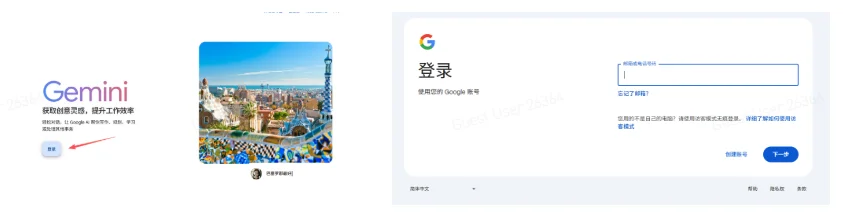
 Google AI Gemini Pro年会员学生优惠账号 账号格式:账号-密码-辅助邮箱/2fa验证链接 点击此处可购买海外各类账号>>>拿到账号必看最重要的是避免风控,不要把账号搞封了。如何避免风控?最重要的是如下三条:前两周,请确保只在一台设备上登录,建议就在你用得最多的设备上。请保持稳定的网络IP使用,不要老切换节点,尤其在刚使用的前两个月。刚上号不要立马改动账户信息,如添加手机号和改密码啥的。Gemini 登录方法第一步:账号登录打开任意一个谷歌登录入口都可以登录:https://gemini.google.com输入账号密码后,如果有两步验证的,选择用 “谷歌身份验证器”,接着在浏览器打开2fa链接接收数字验证码,一般是这种格式:2fa.live/tok/一大串字符最后把收到的验证码填到Gemini登录界面即可。修改语言打开账户设置页,对应图标(有个身份证样式的),进去个人信息修改页面,找到语言修改选项,可以改成中文。直达链接>>> https://myaccount.google.com注意事项防风控策略: ①登录上去后,不要一上来就修改账号密码、也不要修改绑定手机号邮箱号啥的。先模拟正常用户在一台新设备上登录的动作,就是正常使用。如果一登录上新设备就大动作修改账户信息,容易触发风控,出现初始手机接码验证,基本账号就找不回来了。账号密码只有你才知道,只要你不泄露不乱点钓鱼网站不需要担心有其他人登录。登录上去正常使用, 养了6-10天之后,再逐步修改账户信息(建议不要一次完成,分几次操作)。先添加新的信息,等系统接受了再删除原始信息。添加辅助手机号>>> https://myaccount.google.com/two-step-verification/phone-numbers添加辅助邮箱>>> https://myaccount.google.com/recovery/email添加两步验证(提高账号安全性)>>> https://myaccount.google.com/two-step-verification/authenticator修改密码>>> https://myaccount.google.com/signinoptions/password添加通行密钥(非必需)>> https://myaccount.google.com/signinoptions/passkeys登出所有非你的设备>> https://myaccount.google.com/device-activity②网络IP,也就是梯子的节点,尽量固定不变(选一个你网络最稳定的节点)上号前两周请切记要保持同一台设备登录,不要增加设备,也不要切换浏览器,不要切换账号退出又登录。 如果本身自己有其他Google账号需要使用的,建议可以分浏览器,一个浏览器一个号。Chrome浏览器这里,是可以增加账号信息的,每个账号一个独立的浏览器窗口,不需要退出切换账号登录。工具使用导航日常对话、图片视频生成,请使用: Gemini 入口 代码生成,请使用: Jules 入口 Google AI Studio:https://aistudio.google.com/Google NotebookLM:https://notebooklm.google.com/notebookWhisk:https://labs.google/fx/zh/tools/whisk/projectFlow:https://labs.google/fx/tools/flowGemini使用说明我们都是pro用户,登录后右上角会有pro图标。模型的选择模型分两档,flash 和 thinking,Gemini 3.0 pro 模型就是thinking目前Gemini火爆,3.0pro模型的额度有限,如果使用量大会限额,可以小任务用flash模型,大任务用thinking如果要使用nano banana,点开 “工具” 这里的 “生成图片”目前内置的nano banana是两款模式,普通版本和pro版,如果勾选的是思考模型,就是用的nano banana pro,没勾选就是普通版本。常见问题为什么打开Gemini网站显示所在国家/地区不支持? 这是梯子节点的问题,有些地区不支持,请你切换一下IP,可以换成台湾、新加坡、美国、澳大利亚、英国、越南等尝试点这里查看Gemini支持的国家和地区>>> Gemini pro 是有限额吗?能无限使用吗? 官方目前有额度限制, 具体介绍可点击此处查看官方介绍中的Google AI Pro这一档>>> 如何查看自己账号的会员有效期? https://myaccount.google.com/payments-and-subscriptions账号出问题了怎么办?登录提示要绑定手机号验证身份 ①出现这个页面,没有提示需要输入什么尾号的手机号,那就是输入一个可以用于接收验证码的手机号就行,随便一个号(没有绑定过谷歌的),用家人朋友的都行。②如果是出现这种,有提示手机尾号的验证信息,并且这个手机尾号不是你的,先点一下“试试其他方式”,如果没反应,先看看之前收到的账号信息里有没有尾数一样的手机号和接手机验证码链接,有的话点击发送,再打开卡密里的手机号接码链接自己验证下。或者联系客服协助处理。这种一般是使用IP不稳定账号被风控了。账号被停用? 一般是因为频繁切换IP或使用了动态IP,或其它敏感操作触发了风控。可以点击发起申诉试试。一般申诉完,24-48小时就有结果,过了申诉就没啥问题了,如果没回或没过申诉可以隔几天再发一次试试,如果还有问题可联系客服协助处理。申诉理由参考模板:Hello, my account is [email protected] am located in China and I have to use VPN services to access Google products.Due to the instability and frequent switching of VPN nodes, my account might have been mistakenly suspended.This account is very important for my work and daily life.I sincerely hope that you can review my case and help me restore access.Thank you very much for your understanding and support.
 -
海外苹果账号Apple ID哪个区更好? 经常有朋友问海外苹果账号Apple ID哪个区最好,其实这个主要看自己需求。今天详细地分析下几个常用地区苹果账号的优缺点,希望能帮助到你。哪个国家/地区更适合自己?如果长期生活在中国大陆,国区是必备,用来下载一些在海外AppStore没上架的国内应用。没有特定需求的话,可以选择美区Apple ID。目前美区AppStore内容最全,大部分主流APP或最新功能服务都涵盖,能满足大部分人需求,充值也比较方便。缺点是现在美区苹果风控机制相对更严,所以在选购时可以优先考虑注册时间比较久的稳定老号。如果你觉得用美区有语言障碍,可以选择香港或台湾Apple ID,上面资源比国区相对丰富不少,各个界面也都是中文用起来毫无压力。缺点是港区目前下载不了TikTok,台区的Apple one有点费银子。喜欢游戏、动漫可以选择日区,本地内容很丰富,苹果风控机制也比较宽松,长期跨区使用的话相对美区来说更稳定。综合以上, 如果你注重体验最全/最新功能服务,优先选择美区。 如果你追求账号稳定性,优先选择日区、港区。点击这里购买独享海外Apple ID>>>使用海外苹果id的注意事项:多在固定设备上登录活跃账号。账号稳定后,把账号密码等资料都改成自己的,再绑定自己的手机号码开启双重认证,这样账号的所有权就转移到自己手上了。非必要不要登录登录设置iCloud,只登录AppStore。如果万不得已要登录设置,请关闭查找功能,避免账号被风控时无法正常退出的情况。账号资料一定不要发给任何人,尤其是陌生人,就算是只发账号都不要。账号资料泄露容易被盗号甚至被盗刷,也容易被别人频繁尝试登录导致账号被封。不要频繁换设备、换网络(比如挂动态梯子)登录账号,也不要多台设备登录同一个账号,不要频繁登录退出、切换账号。刚使用的账号不要立马绑卡或者充值,先在固定设备固定网络环境下养号一段时间。
-
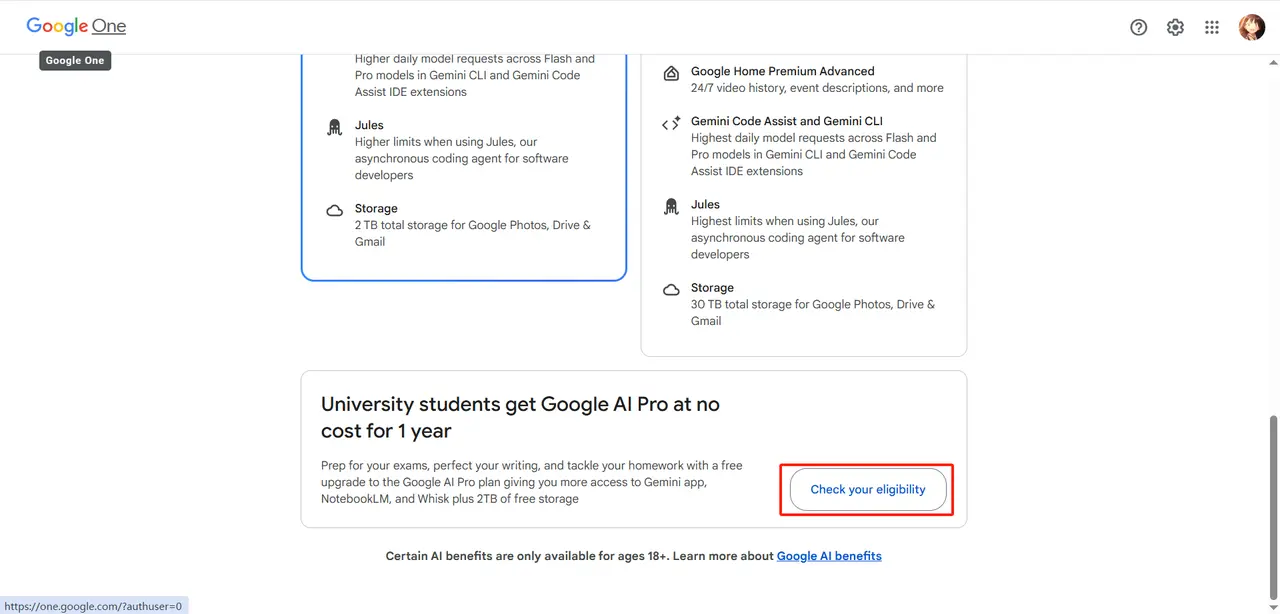
Google Gemini学生认证资格号 Gemini资格号格式:账号-密码-辅助邮箱 点击此处可购买海外各类账号>>>Gemini 登录方法第一步: 登录谷歌邮箱, 点击这里查看图文教程>>>连接干净IP,打开无痕模式登录Gmail,登录网址:https://mail.google.com/输入账号密码,弹出验证,直接选第三项辅助邮箱,复制粘贴卡密里的辅助邮箱即可(不需要登录辅助邮箱)。弹出手机号页面,不用管,直接确定,就会跳过去,出现填写地址这些也不用管。注意:登录时出现如提示请检查辅助邮箱地址状态,如果是必须更新请更新下辅助邮箱地址。第二步:登录Gemini验证学生身份无痕模式下打开Google Gemini官网网址: https://gemini.google.com 注意: 如出现隐私条款那些都点确认,英文看不懂可以右键选翻译中文。点击这里即可查看Gemini学生优惠点击验证资格条件,按照界面提示完善信息验证学生身份。通过学生验证后,点击获取Google AI Pro-畅享学生优惠-核对订阅信息,绑定并填写自己支付方式信息-点击订阅,显示您已订阅Google AI Pro就表示验证订阅成功。认证成功后无资格如何解决?这个错误一般是因为官方认证成功后,会直接跳转至绑卡页面,但我们依旧还停留在认证初始页面,会导致谷歌认证系统紊乱,其实认证是通过了的,您无需担心,您可以尝试一下方法解决:重新打开浏览器,点击下面的链接:https://one.google.com/ai?utm_source=antigravity&utm_campaign=argon_limit_reached&pli=1&g1_landing_page=75到最下面,点击按钮,即可跳出绑卡页面。关闭页面,静待1-2天,重新打开认证页面。让谷歌认为您已退出页面,会重定向判定您的页面,无需担心您认证通过的认证被取消,通过了是不会被取消的。通过手机访问订阅套餐页面-- 订阅套餐页面 ,翻阅到最下面,点击按钮即可。出现下面错误提示如何解决?错误提示1:认证失败,请重新获取链接尝试出现此错误可能由于您点开过验证链接,导致链接绑定IP,无法通过系统验证。 解决方案: 请关闭所有页面,重新打开浏览器,最好是可以开无痕模式,重新回到初始界面。重新右键蓝色按钮点击复制验证链接,到认证系统重新认证。错误提示2:您的任务可能已过期或失败。请获取新的SheerID链接。出现此错误是由于您的网络问题也由于系统使用人数较多,导致认证任务超时,请按错误提示1的操作重新进行认证。错误提示3:风控,请切换无痕浏览器出现此错误说明您的IP可能被谷歌风控,请切换干净节点,并使用无痕浏览器。错误提示4:学生资料认证失败,请重新获取链接尝试出现此错误是系统在根据您的IP随机生成学生资料时,Sheerid认证失败,需要重新获取验证链接,系统重新生成学生资料,这种情况无法预测,可能需要进行5-6次验证,主要看运气。请按照1的方法重新验证。保持谷歌账号稳定使用是Gemini使用的前提点击这里查看更多谷歌账号使用注意事项>>> ,使用过程中多注意规避谷歌风控机制保持账号长久稳定。
-
-
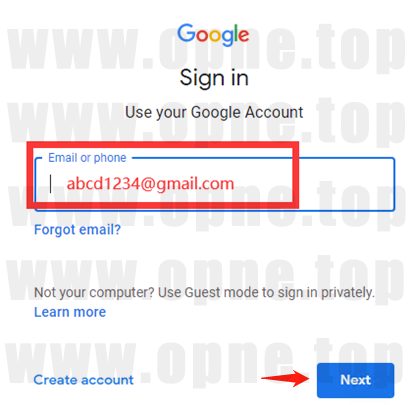
Gmail使用说明(2FA验证) 帐号格式Google账号([email protected])----密码----2FA密钥或2FA链接由于谷歌新政策,什么类型设备注册就要用什么类型设备登录,如果发货后账号格式有备注注册设备的,请用对应的设备登录,不然会登不了。如没特别备注的一般就是新政策执行前就注册好的账号,这种暂不受影响可忽略设备类型。点击此处可购买海外各类账号>>>登录步骤打开新下载的Gmail APP 或者打开Chrome谷歌浏览器,清理cookie和缓存,打开谷歌官网登录入口: https://accounts.google.com/。复制粘贴您的Google账号,接着点击 Next 下一步复制粘贴登录密码,然后点击Next 下一步 Tip: 建议直接复制粘贴,手动输入容易出错,注意不要有空格。使用干净高质量IP登录,如果登录时出现手机验证,先换一个网络节点或者设备再登录试一下。或者直接找个号码验证下就可以了(+86国内的也可以)。只是验证非机器人,并不是绑定手机号,当天出现验证当天就要验证完登录上。弹窗会让你输入验证码:①如果卡密是2FA格式链接(如https://2fa.live/tok/*),则在浏览器打开你的2fa链接会生成6位数字验证码,再把验证码输入到刚才的谷歌登录界面即可。②如果卡密是2fa密钥格式(如一大串英文字符),则在浏览器打开网址: http://2fa.show/,完整复制那一长串2FA密钥到空框内,会生成六位数字验证码,再返回谷歌登录界面输入刚才收到的6位数字验证码即可登录成功,注意在有效时间内填写到登录界面。如果超过有效时间请重新打开链接再次获取。注意: 如果邮箱登录进去看到辅助邮箱地址提示必须更新,请按照界面提示更新下,以防下次换设备登录无法用辅助邮箱地址认证。登出其它陌生设备直达链接>>https://myaccount.google.com/device-activity登录帐号后,点击安全性-您的设备-管理所有设备-将那些不属于你的陌生设备,都点击「退出帐号」即可(如下图)修改资料步骤Tip:账号拿到手不要立即修改姓名、性别、生日、更换头像,开启2FA、发邮件、设置转发等操作 ,这样极易出现验证,请在稳定至少7天之后慢慢修改账号信息。修改资料先修改辅助邮箱,然后修改密码,最后修改用户名(可选),注意年龄一定不要改,否则必验证。 登录帐号后,点击 安全性 ,点击下图位置即可开启或更改两步验证、密码等资料。换绑辅助邮箱时,点击辅助邮箱 Recover email(上图所示第4个) ,点击后可能会要求你先输入密码,也可能直接进入下面的辅助邮箱界面。 按界面提示操作后,直接删除掉框框内的原始辅助邮箱,再输入自己的邮箱作为新的辅助邮箱,再点击Next下一步验证您的辅助邮箱即可。 添加恢复邮箱直达链接>>https://myaccount.google.com/recovery/email修改2fa验证直达链接>>https://myaccount.google.com/two-step-verification/authenticator添加验证手机号直达链接>>https://myaccount.google.com/two-step-verification/phone-numbers添加通行密钥直达链接>> https://myaccount.google.com/signinoptions/passkeys修改密码直达链接>> https://myaccount.google.com/signinoptions/password注意事项不要用一键连接的免费IP或万人骑机场IP,不要频繁更换IP/设备登录,不要用之前被封过号的设备或IP登录使用,不要在同一台设备上登录太多账号,以上4种容易触发谷歌风控死号。登录帐号前,请先清除浏览器cookie和缓存,建议一号一机一IP。如需切换账号登录请重新切换IP并清除浏览器cookie和缓存,不懂的自行搜索。如在一台电脑使用多个账号,建议用ads指纹浏览器,不懂不要骚操作。如果是手机APP登录,且之前登录过其他账号的,请先卸载后重装再登录。账号拿到手可以先踢掉陌生登录设备,但 不要立即修改姓名、性别、生日、更换头像,开启2FA、发邮件、设置转发等操作 ,这样极易出现验证,请在稳定之后慢慢修改账号信息。可以先删掉(如有)自带手机号(必需),并退出其它陌生登录设备。稳定是指账号在固定IP使用了7天以上,正常操作均无提示报错。账号如需长期使用或重要用途,建议 在账号稳定至少7天后再修改帐号资料并开启两步验证(以防被恶意盗号) ,不要多个账号改成一样的密码和辅助邮箱,不要多个Gmail邮箱设置转发到同一个邮箱,避免关联账号被批量封禁。不要频繁登录又退出,也不要频繁修改账号信息。就算暂时不用账号,也要定期登录正常使用,以免被平台监测为僵尸号。发件前请先看看平台规则,发布违规信息或明显营销性质的内容容易被限制封禁。不要滥发垃圾邮件,很容易触发谷歌风控被封禁帐号。