


分享下2026年5月20日成功注册美国区苹果ID的详细方法步骤,希望能给大家提供参考思路注册到属于自己的海外区Apple ID!
一、前期准备工具
- 苹果手机一台
- 能正常接收验证码的手机号一个,最好是没绑定过苹果id超过2个的手机号(测试+86也可以)
- 一个没注册过Apple ID的邮箱账号(测试163、谷歌、微软邮箱都是支持的)
- 美国地址(建议使用当地真实地址,如果是注册美区可以直接用我文章里填写的)
二、2026年注册美区Apple ID详细步骤
注册全过程几乎都有提及,所以文章有点长,建议先收藏网址慢慢跟着步骤操作。如果担心新注册的Apple ID不稳定,可以选择那种注册时间比较久且能改全部资料个人专享Apple ID。
当然,如果你需要注册其它国家的苹果账号,步骤也都是差不多,换个地址就可以了。
想知道哪个区的Apple ID更好更适合自己, 可以点击这里大致对比下>>>
话不多说,开始注册!
注册方法一:直接注册(我的首选方法)
1、在谷歌或Safari浏览器打开Apple ID官网 https://account.apple.com/,点击右上角“创建您的Apple ID”,即可开始创建新的ID。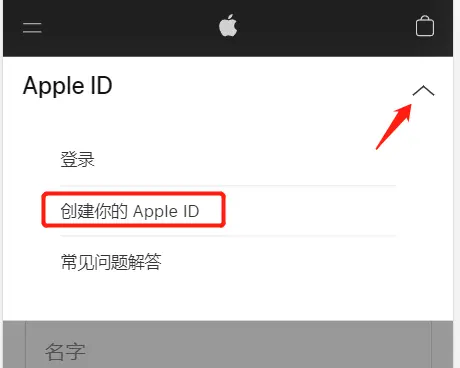
2、根据界面提示,填写姓名,国家或地区选择“美国”,出生日期(最好大于18周岁),使用我们准备好的邮箱,电话可以写自己常用电话号码,填完成后,输入验证字符,点击继续。
⚠️ 密码中不要包含注册ID时填写的名字、生日、邮箱等信息。
💡 在创建账号时,尽量如实填写信息,并保存好。这样即便后期因更换手机号、邮箱等,无法找回自己的ID密码时,也可以通过其中一种验证方式找回。
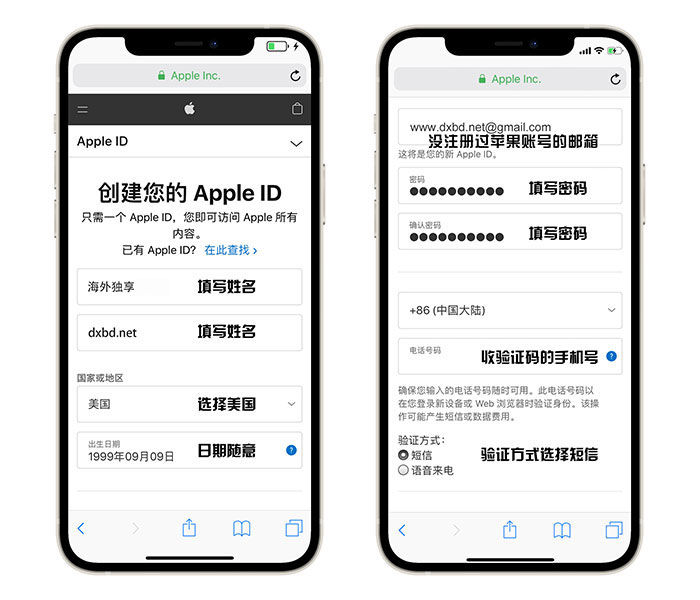
3、验证邮箱和手机号码,到邮箱查看邮件验证码,用手机接收短信验证码填写即可。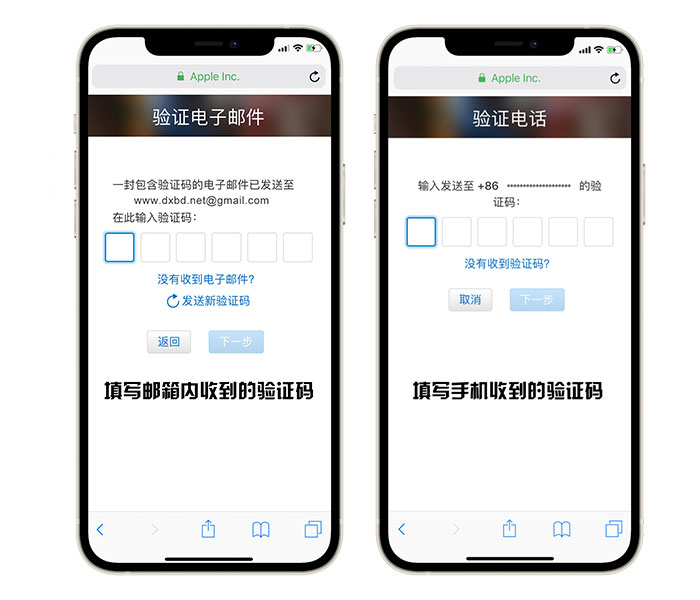
⚠️ 这一步如果出现此时无法创建你的账户这类提示,一般是网络或设备不干净。可以试试换个网络,比如之前用的WiFi换成流量再试试;还是不行的话就换下设备,比如换电脑或者其它设备注册试试看。
把AppStore内容切换到你刚才注册的目标国家
从2026年4月份开始,苹果风控机制又升级了,如果你注册海外苹果id后的首次登录是在非目标国家/地区的AppStore界面操作,你刚注册的海外苹果id很有可能会被自动切换成之前AppStore停留的国家/地区,这种情况在iOS 26及以上系统更为常见。
举个例子,如果你刚才注册了一个美区id,想要登录AppStore,但是你手机上AppStore之前登录了国区且还停留在国区界面,这个时候你在这种界面里登录美区id就有很大概率会自动把你账号改成国区id。
📌所以,为了避免系统自动把你注册好的美区改成国区id,在完成上面的注册步骤后,一定要先把自己之前AppStore的国区账号退出并把AppStore切换成美区再登录你的美区id。
💡附上AppStore商店内容切换不同地区的快捷指令:
点击此处快捷指令切换AppStore地区>>>
自己注册的是哪个区的苹果id,就点击快捷指令中对应的区,会自动帮你切换AppStore所在国家/地区。这个链接不是直接把你国区账号转为外区账号,只是把你原本国区AppStore上应用软件商店内容变成国外的AppStore应用软件商店内容。
✅如果你手机系统是iOS 18及以上,按上面步骤注册好美区并点击快捷指令把AppStore切换成美区后,就可以直接在AppStore登录你刚才注册的美区id下载你需要的海外APP了!
🔍如果你手机系统是iOS 14.0 - iOS 17.7.2的,在完成上面步骤注册并切换AppStore地区步骤后,还 需要继续完善信息激活下AppStore ,具体操作如下:
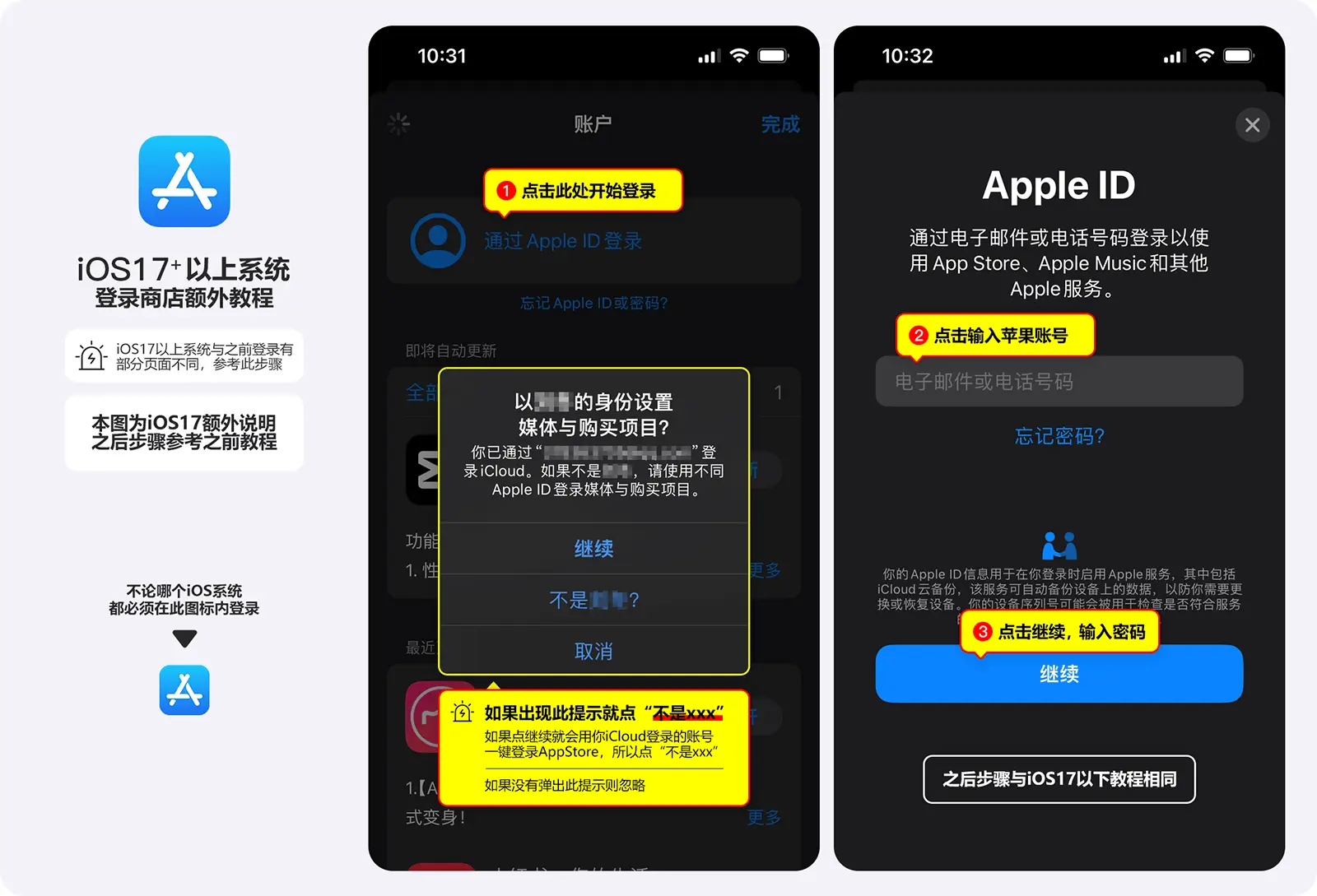
- 打开AppStore应用商店点击右上角头像,如果你AppStore有登录自己的账号的话,先往下滑到最底部退出登录再继续后面的操作。
- 输入Apple ID和密码,点击登录。验证手机,需要到手机查看短信验证码;
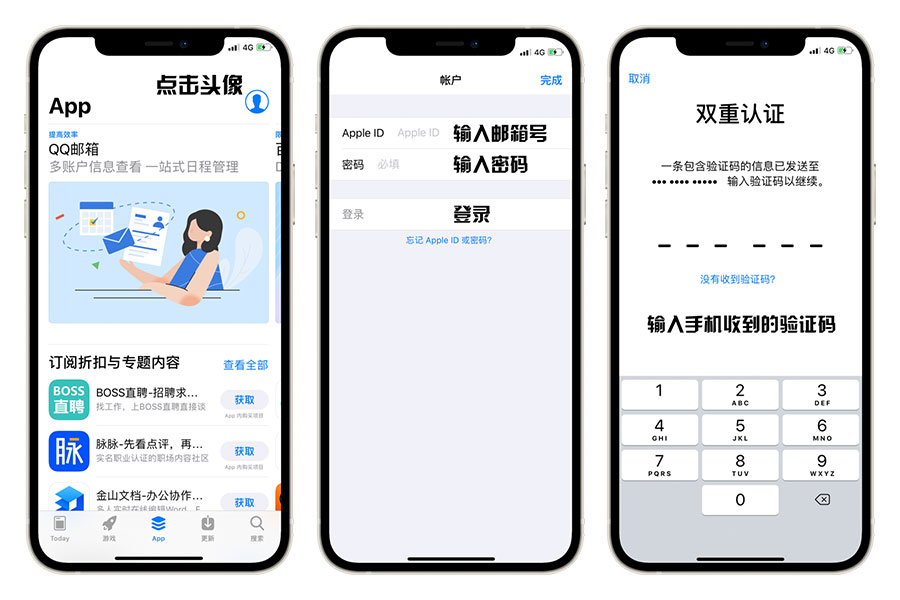
⚠️注意:如果你是iOS 17以上系统登录步骤会有点不同,可以参考下面图片登录:
- 点击检查按钮,打开同意条款和条件,点击下一页;根据界面提示输入内容,点击下一步,填写好地址等信息。显示“已创建Apple ID”就表示你的美区ID账号创建成功啦!
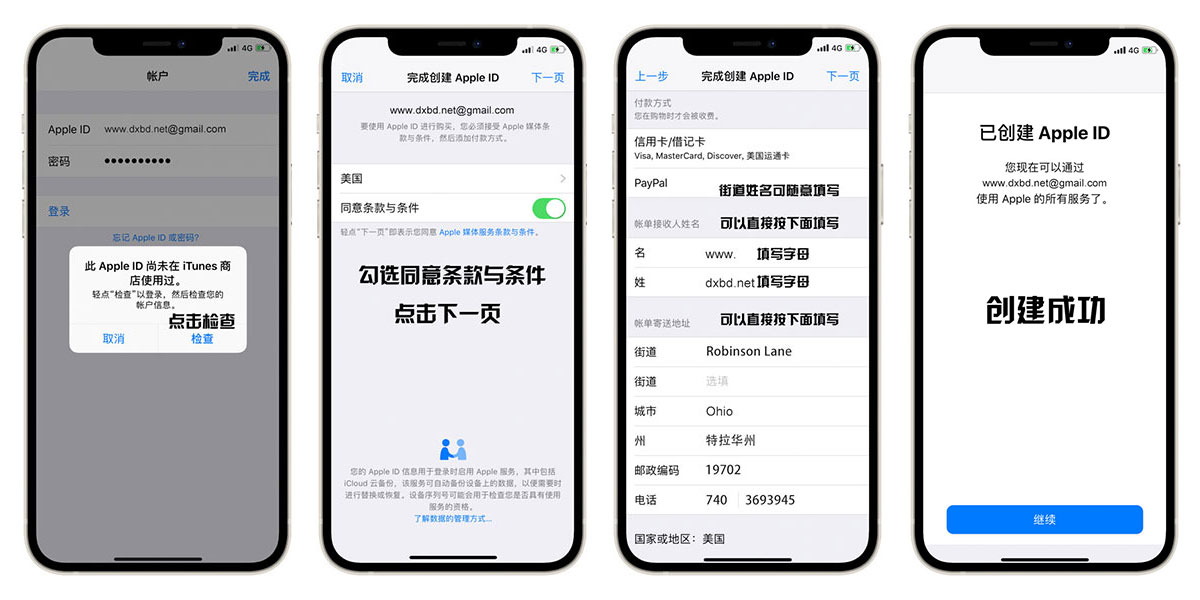
💡 地址可以自己在地图找个真实的(不建议乱填,后续检测到账号容易被锁定),如果是注册美区可以按照我图片填写,我用的是免税州后面消费的话也不会有额外税费。
注册方法二:改区注册(不推荐)
如果你按照方法一尝试多次不成功的话,可考虑用方法二。
先说下方法二的缺点:
①因为改区操作会受到苹果数据中心的额外审核,Apple ID后续出现突然被封的概率相对更高。
②现在苹果风控机制升级改区难度上升,用国内网络改区大概率会让你填写付款方式,国内用户可能需要干净加速辅助。
所以不到万不得已的情况,还是建议大家首选方法一,尽量不用方法二来注册啦。
1.先在苹果官网https://account.apple.com/注册一个国内Apple ID。
怎么注册可以参考上面方法一,把地址换成国内地址就可以了。
2.在苹果官网https://account.apple.com/登录刚才注册的国内Apple ID,展开页面导航菜单进入个人信息页面。
在下拉菜单中选取“个人信息”(Personal Information)进入相关页面。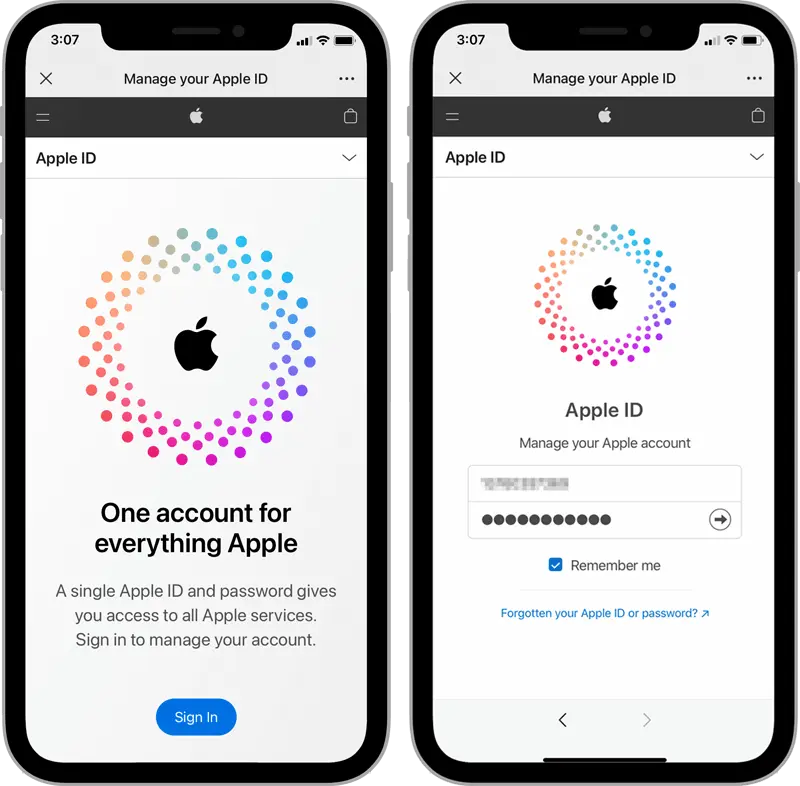
3.选取“国家或地区”准备修改
滑动个人信息页面,找到并点击“国家或地区”(Country/Region)选项弹出相关窗口。
在这里按照指示继续点击“更改国家或地区”(Change country or region)选项,弹出另一个完整的 Apple ID 管理页面。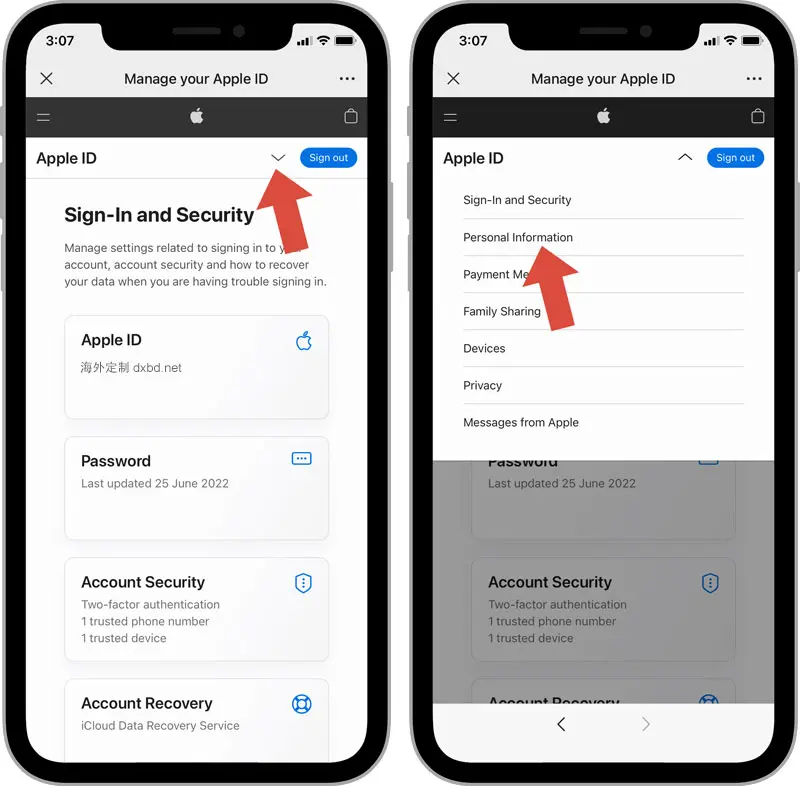
4.修改国家或地区并设置付款方式等信息
在Apple ID 管理页面依次修改“国家或地区”和其它信息。
“国家或地区”根据个人需要,选择目标国家或地区,如:需要改成美区就选择United States,其它街道、邮编等信息可以直接用方法一图片里面的;
“付款方式”可选择“无”(None);“账单寄送地址”信息可同步填写。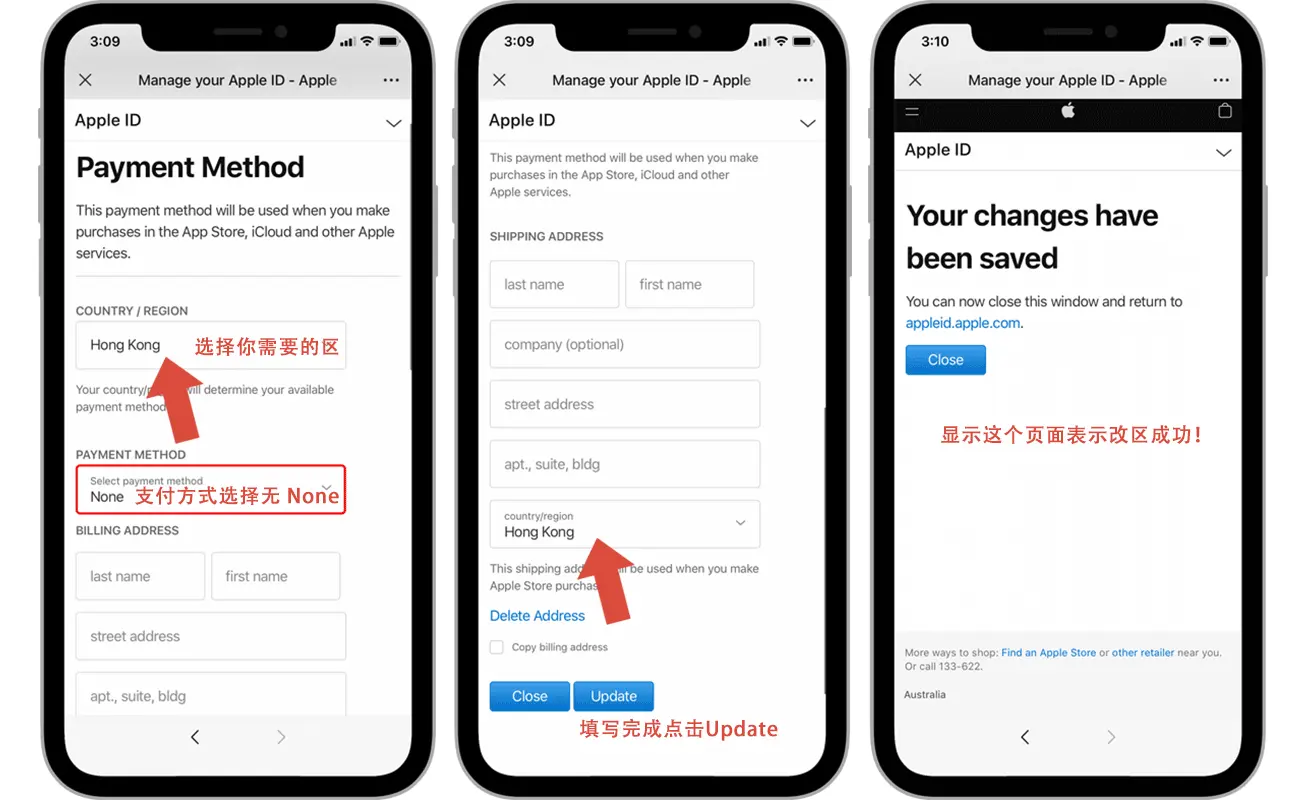
- 界面出现“Your changes have been saved”就表示改区成功。
友情提醒!因为跨区使用Apple ID本身就有概率会被风控,就算自己注册的也一样。
所以建议不要在设置iCloud里登录海外Apple ID,以免出现账号被封这类情况时无法正常退出手机。设置iCloud只登录自己的本土Apple ID,外区Apple ID只在App Store商店登录,一样可以下载软件。
以上,就是注册美区苹果id的全过程。别忘了分享给朋友们一起注册一个属于自己的海外苹果账号吧~
评论